
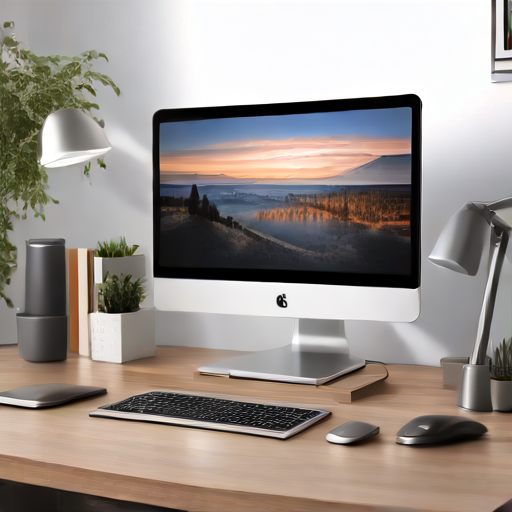
Een stap-voor-stap handleiding voor het installeren van je laptop dockingstation.

Voordat je begint met de installatie van je laptop dockingstation, zijn er een paar belangrijke stappen die je moet doorlopen. Zorg ervoor dat je de juiste drivers en software hebt gedownload die bij je dockingstation horen. Dit kun je meestal vinden op de website van de fabrikant. Controleer ook of je laptop compatibel is met het dockingstation. Dit is belangrijk om ervoor te zorgen dat alle functies correct werken. Maak daarnaast een lijst van alle randapparatuur die je wilt aansluiten, zoals monitoren, toetsenborden, muizen en andere USB-apparaten. Dit helpt je om een beter overzicht te krijgen van de aansluitingen die je nodig hebt.
De fysieke installatie van je laptop dockingstation is vrij eenvoudig. Begin met het aansluiten van het dockingstation op een stopcontact voor de voeding. Vervolgens verbind je het dockingstation met je laptop via de bijgeleverde kabel, meestal een USB-C of een Thunderbolt-kabel, afhankelijk van het type dockingstation. Zorg ervoor dat je de kabel stevig aansluit en controleer of de indicatorlampjes op het dockingstation branden. Nu kun je beginnen met het aansluiten van je randapparatuur. Sluit je externe monitor(en) aan via HDMI of DisplayPort, en verbind USB-apparaten zoals toetsenborden en muizen met de beschikbare USB-poorten op het dockingstation. Dit maakt het mogelijk om met een enkele kabel verbinding te maken met alle randapparatuur.
Na de fysieke installatie is het tijd om de benodigde software te installeren. Dit kan bestaan uit stuurprogramma's en applicaties die de functionaliteit van het dockingstation verbeteren. Volg de instructies op het scherm om alles correct te installeren. Het kan zijn dat je de laptop opnieuw moet opstarten om de wijzigingen door te voeren. Na de installatie kun je de instellingen van je externe monitoren configureren. Dit omvat het instellen van de resolutie en de weergave-instellingen (bijvoorbeeld spiegelmodus of uitbreidingsmodus). Vergeet niet je randapparatuur te testen om er zeker van te zijn dat alles correct is aangesloten en functioneert.
Ook al is de installatie van een laptop dockingstation meestal eenvoudig, er kunnen zich soms problemen voordoen. Een veelvoorkomend probleem is dat je laptop de externe monitor niet herkent. Dit kan opgelost worden door de kabels opnieuw aan te sluiten of je laptop opnieuw op te starten. Controleer ook de instellingen van je beeldscherm om te zien of de juiste uitvoer is geselecteerd. Een ander probleem kan zijn dat USB-apparaten niet goed worden herkend. Zorg ervoor dat de drivers correct zijn geïnstalleerd en probeer de apparaten op een andere USB-poort aan te sluiten. Als je problemen blijft ondervinden, raadpleeg dan de handleiding van het dockingstation of neem contact op met de klantenservice van de fabrikant.
Een laptop dockingstation is een apparaat dat je laptop verbindt met verschillende randapparatuur en externe displays. Het biedt vaak meerdere USB-poorten, HDMI- of DisplayPort-verbindingen en soms zelfs netwerkverbindingen. Door je laptop op een dockingstation aan te sluiten, kun je eenvoudig schakelen tussen verschillende apparaten zonder telkens kabels te hoeven aansluiten. Dit is vooral handig voor professionals die regelmatig hun werkplek verplaatsen of die hun laptop gebruiken in combinatie met een desktopomgeving. Het gebruik van een dockingstation kan ook de levensduur van je laptopbatterij verlengen, omdat je deze kunt opladen terwijl je werkt.
Het installeren van een laptop dockingstation is een geweldige manier om je productiviteit te verhogen en je werkplek te optimaliseren. Door de stappen in deze handleiding te volgen, kun je eenvoudig je dockingstation installeren en configureren. Of je nu thuis werkt of op kantoor, een dockingstation biedt je de flexibiliteit en connectiviteit die je nodig hebt. Vergeet niet om regelmatig je apparatuur te controleren en je werkplek aan te passen aan je behoeften. Met de juiste instellingen en een goed georganiseerd bureau kun je het meeste halen uit je laptop en dockingstation, wat leidt tot een efficiënter en aangenamer werkproces.
Om het meeste uit je dockingstation te halen, kun je overwegen om je werkruimte te optimaliseren. Zorg ervoor dat je monitor(en) op ooghoogte zijn geplaatst om een goede houding te behouden tijdens het werken. Denk na over de indeling van je bureau en plaats je toetsenbord en muis binnen handbereik voor een ergonomische werkomgeving. Vergeet niet om regelmatig je kabels te organiseren om een opgeruimde werkplek te behouden. Bovendien kun je profiteren van de extra poorten op je dockingstation door regelmatig gebruikte apparaten permanent aan te sluiten, zodat je deze niet telkens opnieuw hoeft aan te sluiten. Dit bespaart tijd en maakt je werkplek efficiënter.
Categories: Laptop dockingstations Tags: Laptop,dockingstations