
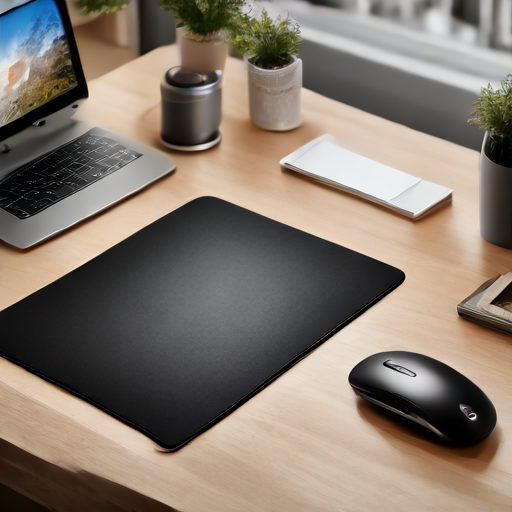
Hoe draadloze muis pads instellen op een laptop

Het gebruik van **draadloze muis pads** biedt tal van voordelen. Ten eerste verminderen ze de kabelrommel op je bureau, wat leidt tot een nettere en georganiseerde werkplek. Daarnaast zijn veel draadloze muis pads ontworpen met ergonomie in gedachten, waardoor ze helpen bij het verminderen van lichamelijke klachten zoals RSI. Voor professionals die regelmatig lange uren aan een laptop werken, kan dit een belangrijke overweging zijn. Bovendien bieden draadloze muis pads vaak extra functies, zoals aanraakgevoelige knoppen of programmeerbare functies, die de efficiëntie verder verhogen. Een veelgestelde vraag is: "Zijn draadloze muis pads geschikt voor gamen?" Het antwoord is ja, zolang je kiest voor een muis pad met lage latentie en hoge precisie.
Het instellen van **draadloze muis pads** op je laptop is een eenvoudig proces. Volg deze stappen om aan de slag te gaan:
- Zorg ervoor dat je laptop up-to-date is met de nieuwste stuurprogramma's. Dit kan helpen bij compatibiliteitsproblemen.
- Schakel je draadloze muis pad in. De meeste pads hebben een aan/uit-schakelaar aan de onderkant.
- Activeer Bluetooth op je laptop. Dit kan meestal in de instellingen, onder 'Bluetooth en andere apparaten'.
- Zoek naar nieuwe apparaten. Je laptop zou je draadloze muis pad moeten detecteren. Klik op 'Verbinden' wanneer het verschijnt.
- Test de verbinding door de muis te bewegen en te controleren of deze correct werkt.
Dit proces duurt meestal niet langer dan vijf minuten en je bent klaar om te gaan.
Ondanks de eenvoud van het instellen van **draadloze muis pads**, kunnen er soms problemen optreden. Een veelvoorkomend probleem is dat de muis pad niet wordt herkend door de laptop. In dit geval, controleer of de muis pad goed is opgeladen of dat de batterijen nieuw zijn. Een andere mogelijke oplossing is om de muis pad opnieuw op te starten en de verbinding opnieuw te proberen. Als je verbinding hebt, maar de muis werkt traag of met haperingen, kan het helpen om de afstand tussen de muis pad en de laptop te verkleinen. Zorg ervoor dat er geen obstakels zijn die de signaaloverdracht kunnen verstoren. Tot slot, als je problemen ondervindt met de functionaliteit van programmeerbare knoppen, controleer dan de bijbehorende software van de fabrikant voor updates of configuratie-instellingen.
Draadloze muis pads zijn innovatieve accessoires die zijn ontworpen om de functionaliteit van je laptop te verbeteren. Ze bieden een comfortabele en responsieve ondergrond voor je draadloze muis, waardoor je nauwkeuriger en sneller kunt werken. De meeste draadloze muis pads zijn voorzien van geavanceerde technologieën, zoals Bluetooth of 2.4 GHz-verbindingen, die een stabiele en snelle verbinding garanderen. Een voorbeeld van een veelgebruikte muis pad is de Logitech MX Anywhere, die perfect werkt met verschillende soorten muizen. Voor professionals die veel tijd achter hun laptop doorbrengen, kan een goede draadloze muis pad de ergonomie en algehele gebruikerservaring aanzienlijk verbeteren.
Het onderhouden van je **draadloze muis pads** is belangrijk voor een langdurige werking. Hier zijn enkele tips:
- Houd de muis pad schoon door regelmatig stof en vuil te verwijderen met een zachte, droge doek. Vermijd agressieve schoonmaakmiddelen die de afwerking kunnen beschadigen.
- Controleer regelmatig of de batterijen of accu's van de muis pad goed functioneren. Vervang deze indien nodig om te voorkomen dat je midden in een belangrijke taak zonder muis komt te zitten.
- Bewaar je muis pad op een veilige plek waar deze niet kan worden beschadigd, bijvoorbeeld in een laptoptas of lade.
- Als je de muis pad langere tijd niet gebruikt, schakel deze dan uit om batterijlevensduur te besparen.
Door deze eenvoudige onderhoudstips te volgen, kun je de levensduur van je draadloze muis pad optimaliseren en een constante prestaties garanderen.
Met deze richtlijnen en tips ben je goed voorbereid om **draadloze muis pads** op je laptop in te stellen en optimaal te benutten. Profiteer van de voordelen die deze technologie biedt en verhoog je productiviteit!
Categories: Draadloze muis pads Tags: Draadloze,muis,pads