
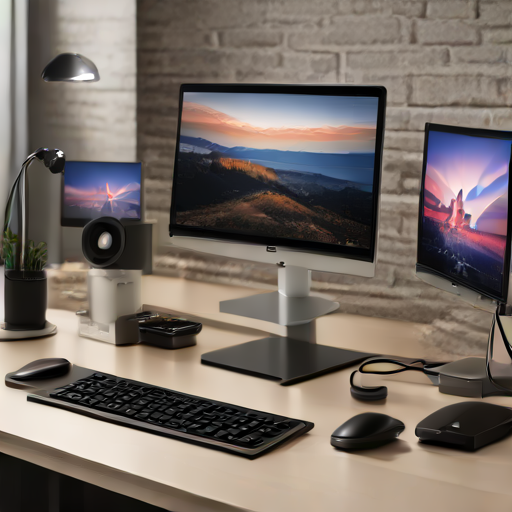
Hoe installeer ik een laptop dockingstation op mijn computer?

Het gebruik van een laptop dockingstation biedt tal van voordelen voor professionals. Ten eerste verhoogt het je productiviteit door het mogelijk te maken om meerdere apparaten tegelijk aan te sluiten en snel te schakelen tussen verschillende werkstations. Dit is vooral handig voor mensen die thuiswerken of vaak onderweg zijn. Ten tweede verbetert het de ergonomie van je werkplek. Door een externe monitor te gebruiken, kun je je laptop op een comfortabele hoogte houden, wat helpt bij het verminderen van nek- en rugpijn. Bovendien kunnen dockingstations vaak ook netwerken via Ethernet ondersteunen, wat zorgt voor een snellere en betrouwbaardere internetverbinding, wat cruciaal is voor videoconferenties en online samenwerking.
Een laptop dockingstation is een apparaat dat fungeert als een hub voor jouw laptop. Het stelt je in staat om meerdere randapparaten aan te sluiten, zoals toetsenborden, muizen, printers en externe monitors, via één enkele verbinding met je laptop. Dit maakt het eenvoudig om je werkplek te organiseren en je productiviteit te verhogen. Voor professionals die vaak op verschillende locaties werken, biedt een dockingstation de mogelijkheid om snel en eenvoudig aan te sluiten en weer los te koppelen. Denk aan een scenario waarin je je laptop meeneemt naar een vergadering en daarna weer terug op je bureau plaatst; met een dockingstation hoef je niet elke keer kabels los te koppelen en weer aan te sluiten.
Voordat je begint met het installeren van je laptop dockingstation, zijn er een paar voorbereidingen die je moet treffen. Controleer eerst of je laptop compatibel is met het dockingstation dat je hebt gekozen. Dit omvat het controleren van de poorten op je laptop, zoals USB-C, HDMI of Thunderbolt. Zorg er ook voor dat je de juiste drivers hebt gedownload van de website van de fabrikant. Dit is vaak nodig om ervoor te zorgen dat het dockingstation correct functioneert. Daarnaast is het handig om een schone en georganiseerde werkplek te hebben, zodat je alle benodigde kabels en apparaten gemakkelijk kunt aansluiten.
Tijdens het installeren van je laptop dockingstation kunnen er enkele veelvoorkomende problemen optreden. Hier zijn enkele oplossingen:
- **Probleem:** De laptop herkent het dockingstation niet.
- **Oplossing:** Controleer of de kabel goed is aangesloten en of je de juiste poort gebruikt. Probeer een andere USB-poort of kabel als dat nodig is.
- **Probleem:** Externe monitor wordt niet weergegeven.
- **Oplossing:** Zorg ervoor dat de monitor is ingeschakeld en correct is aangesloten. Ga naar de weergave-instellingen op je laptop om te controleren of de monitor is gedetecteerd.
- **Probleem:** Randapparaten werken niet.
- **Oplossing:** Controleer of de juiste drivers zijn geïnstalleerd en of de apparaten goed zijn aangesloten. Probeer ze ook op een andere USB-poort.
Om het meeste uit je laptop dockingstation te halen, zijn hier enkele tips om je werkplek te optimaliseren:
- Organiseer je kabels met kabelbinders of kabelgoten om een nette en opgeruimde werkplek te behouden.
- Gebruik een tweede monitor om je productiviteit te verhogen. Dit maakt multitasking eenvoudiger en efficiënter.
- Zorg voor een ergonomische opstelling door je monitor op ooghoogte te plaatsen en je toetsenbord en muis binnen handbereik te houden.
- Overweeg om een dockingstation met extra USB-poorten aan te schaffen voor meer connectiviteit met randapparaten.
- Maak gebruik van de mogelijkheid om je laptop op te laden via het dockingstation, zodat je altijd verzekerd bent van een volle batterij.
Dit artikel biedt een uitgebreide gids voor het installeren van een laptop dockingstation en de voordelen ervan voor professionals. Door de stappen zorgvuldig te volgen en gebruik te maken van de tips, kun je jouw werkplek optimaliseren en je productiviteit aanzienlijk verhogen.
Nu je je voorbereidingen hebt getroffen, kunnen we aan de slag met de installatie van je laptop dockingstation. Volg deze stappen:
- Sluit het dockingstation aan op een stopcontact, indien nodig. Sommige modellen hebben externe voeding nodig.
- Gebruik de juiste kabel om het dockingstation met je laptop te verbinden. Dit kan een USB-C-kabel, HDMI-kabel of een andere geschikte kabel zijn, afhankelijk van je dockingstation en laptop.
- Zodra de verbinding is gemaakt, zou je laptop het dockingstation automatisch moeten detecteren. Dit kan even duren, dus wees geduldig.
- Installeer de benodigde drivers als je laptop daarom vraagt. Dit kan meestal gedaan worden via de website van de fabrikant.
- Test de verbinding door een extern apparaat aan te sluiten, zoals een monitor of toetsenbord, en controleer of deze correct werkt.
Categories: Laptop dockingstations Tags: Laptop,dockingstations