
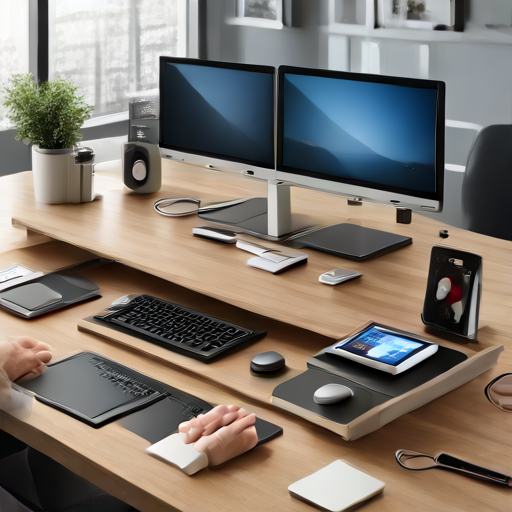
Hoe laptop dockingstations te gebruiken met meerdere schermen

Bij het gebruik van laptop dockingstations met meerdere schermen kunnen er enkele veelvoorkomende vragen zijn:
- **Werkt elk dockingstation met elke laptop?**: Niet alle dockingstations zijn universeel compatibel. Controleer de specificaties van je laptop en het dockingstation om ervoor te zorgen dat ze samen kunnen werken.
- **Kan ik meer dan twee schermen aansluiten?**: Dit hangt af van het type dockingstation en de mogelijkheden van je laptop. Sommige dockingstations ondersteunen meerdere schermen, terwijl andere beperkt zijn tot twee.
- **Wat als mijn schermen geen beeld geven?**: Controleer de kabelverbindingen en zorg ervoor dat de monitors zijn ingeschakeld. Soms moet je ook de beeldscherminstellingen op je laptop aanpassen om de nieuwe schermen te detecteren.
- **Is er enige vertraging of kwaliteitsverlies bij het gebruik van meerdere schermen?**: Dit kan gebeuren bij lagere kwaliteitsdockingstations of bij gebruik van verouderde kabels. Het is belangrijk om een kwaliteitsproduct te kiezen om optimale prestaties te garanderen.
Door de juiste apparatuur te gebruiken en je laptop dockingstation effectief in te stellen, kun je profiteren van de voordelen van meerdere schermen. Dit zal niet alleen je productiviteit verhogen, maar ook je algehele werkervaring verbeteren.
Een laptop dockingstation is een apparaat dat fungeert als een hub voor verschillende randapparatuur, zoals monitoren, toetsenborden, muizen en netwerkverbindingen. Het stelt gebruikers in staat om een enkele kabel aan te sluiten op hun laptop, waardoor ze met gemak toegang krijgen tot meerdere apparaten. Dit is bijzonder handig voor professionals die regelmatig hun laptop gebruiken in verschillende werkomgevingen, zoals op kantoor of thuis. Door een dockingstation te gebruiken, kunnen gebruikers eenvoudig overschakelen tussen een laptopconfiguratie en een desktopconfiguratie, zonder steeds kabels te hoeven aansluiten of loskoppelen.
Het gebruik van meerdere schermen via een laptop dockingstation biedt tal van voordelen voor professionals. Ten eerste, het vergroot de schermruimte, waardoor gebruikers meer informatie tegelijkertijd kunnen bekijken. Dit is vooral nuttig voor taken zoals gegevensanalyse, grafisch ontwerp of softwareontwikkeling. Bovendien kan het gebruik van meerdere schermen helpen bij het verbeteren van de productiviteit. Studies tonen aan dat gebruikers met meerdere schermen tot 30% productiever kunnen zijn. Het maakt ook multitasking eenvoudiger, omdat gebruikers bijvoorbeeld hun e-mail op het ene scherm kunnen bekijken terwijl ze aan een rapport op het andere scherm werken.
Om een laptop dockingstation met meerdere schermen te gebruiken, heb je enkele essentiële apparatuur nodig. Ten eerste is een compatibel dockingstation noodzakelijk. Controleer of het dockingstation de juiste poorten heeft voor jouw laptop en monitoren, zoals HDMI, DisplayPort of USB-C. Daarnaast heb je ook meerdere monitoren nodig die compatibel zijn met het dockingstation. Zorg ervoor dat deze monitors de juiste resolutie en verversingssnelheid hebben voor je behoeften. Tot slot zijn randapparaten zoals toetsenborden en muizen ook handig om een volledige desktopervaring te creëren.
Het instellen van een laptop dockingstation met meerdere schermen is een relatief eenvoudig proces. Volg deze stappen om te beginnen:
- **Verbind het dockingstation**: Sluit het dockingstation aan op een stopcontact en verbind het met je laptop via de juiste kabel (bijvoorbeeld USB-C of Thunderbolt).
- **Sluit de monitoren aan**: Verbind je monitoren met het dockingstation via de beschikbare poorten. Zorg ervoor dat je de juiste kabels gebruikt voor elk type monitor.
- **Configureer de beeldscherminstellingen**: Ga naar de instellingen van je laptop en selecteer "Beeldschermen" of "Scherminstellingen". Hier kun je de indeling van je schermen aanpassen, zoals uitbreiden of dupliceren van de weergave.
- **Optimaliseer de resolutie**: Zorg ervoor dat de resolutie voor elke monitor is ingesteld op de aanbevolen instellingen voor de beste beeldkwaliteit.
- **Test je setup**: Open verschillende applicaties op elk scherm om te controleren of alles goed werkt en om de productiviteit te maximaliseren.
Categories: Laptop dockingstations Tags: Laptop,dockingstations